
Führen Sie den Befehl repadmin /showrepl aus, um den Replikationsstatus anzuzeigen. Für eine allgemeine Zusammenfassung des Replikationsstatus verwenden Sie repadmin /replsummary.
Warum die Überprüfung des Replikationsstatus von Domänencontrollern wichtig ist
Die AD-Replikation stellt sicher, dass alle Domänencontroller über aktuelle Verzeichnisinformationen verfügen. Wenn Domänencontroller nicht mehr synchronisiert sind, können Authentifizierung und Autorisierung fehlschlagen, was zu Sicherheitsrisiken und Dienstausfällen führen kann. Regelmäßige AD-Zustandsprüfungen helfen, diese Probleme zu vermeiden.
- Verwendung nativer Tools
- Verwendung von ADAudit Plus
So überprüfen Sie die Synchronisierung von Domänencontrollern mit repadmin
Repadmin, Teil der Remote Server Administration Tools (RSAT) für Windows, ist ein leistungsstarkes Befehlszeilentool, das bei der Diagnose und Behebung von AD-Replikationsproblemen hilft. So installieren Sie repadmin unter Windows 10/11:
- Öffnen Sie Einstellungen > Apps > Optionale Funktionen.
- Klicken Sie auf Funktion hinzufügen.
- Suchen Sie nach RSAT: Active Directory Tools und installieren Sie es.
- Verwenden Sie die Befehlszeile oder PowerShell, um repadmin auszuführen.
Wichtige repadmin-Befehle:
| Befehl | Zweck |
|---|---|
| repadmin /showrepl | Zeigt den detaillierten Replikationsstatus pro Domänencontroller an. |
| repadmin /syncall | Erzwingt die Replikation zwischen Domänencontrollern. |
| repadmin /replsummary | Liefert eine Zusammenfassung des Replikationsstatus. |
| repadmin /queue | Listet eingehende Replikationsanforderungen auf. |
| repadmin /kcc | Löst den Knowledge Consistency Checker aus. |
| repadmin /replicate | Initiiert die Replikation einer Verzeichnispartition. |
Repadmin-Befehle und Ergebnisse zur Überprüfung, ob Domänencontroller synchronisiert sind
Schritt 1: Replikationsstatus überprüfen
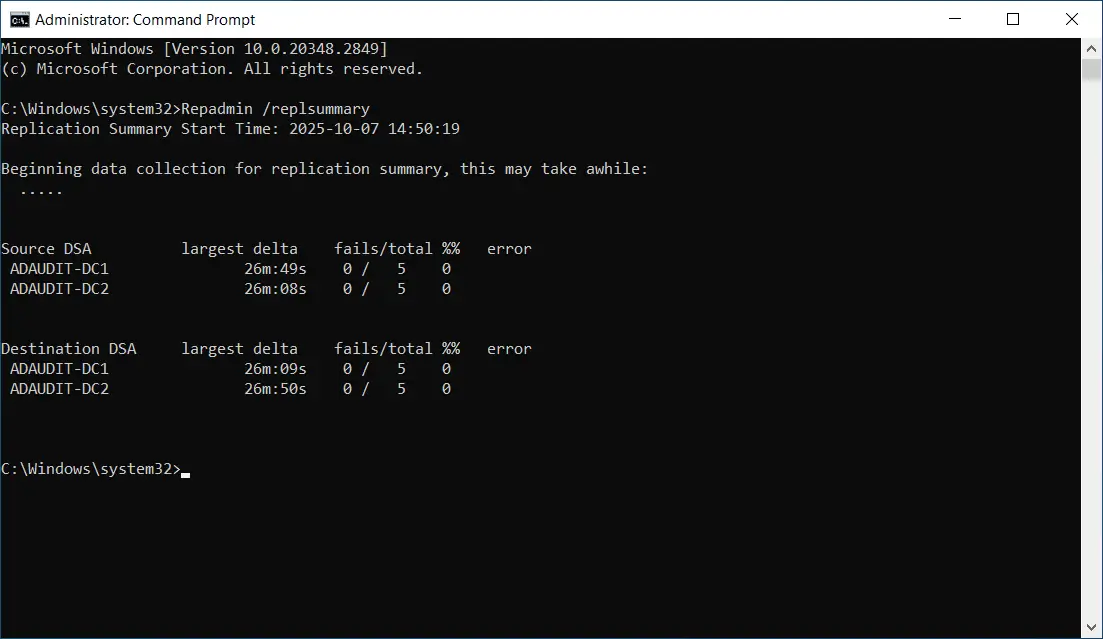
Führen Sie den Befehl repadmin /replsummary aus, um eine kurze Zusammenfassung des Replikationsstatus in der Gesamtstruktur oder Domäne zu erhalten, einschließlich der Anzahl der erfolgreichen und fehlgeschlagenen Vorgänge:
repadmin /replsummary
Schritt 2: Replikationswarteschlange überprüfen
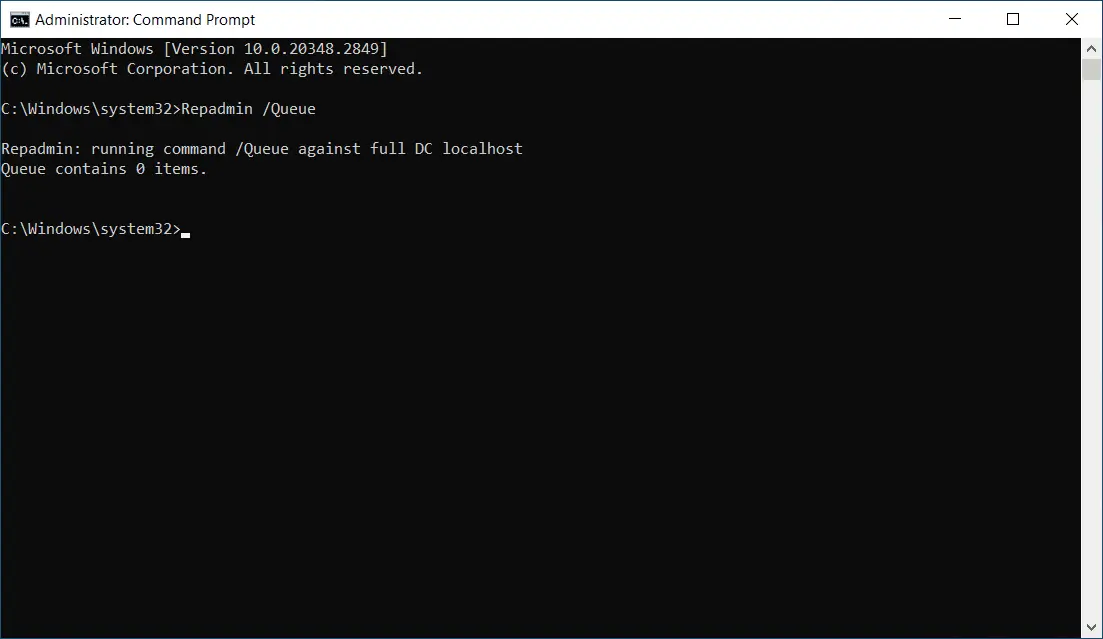
Führen Sie den Befehl repadmin /queue aus, um die Replikationswarteschlange eines bestimmten Domänencontrollers anzuzeigen, die die eingehenden Replikationsvorgänge anzeigt, die darauf warten, von diesem Domänencontroller verarbeitet zu werden.
repadmin /queue
Schritt 3: Replikationsstatus überprüfen
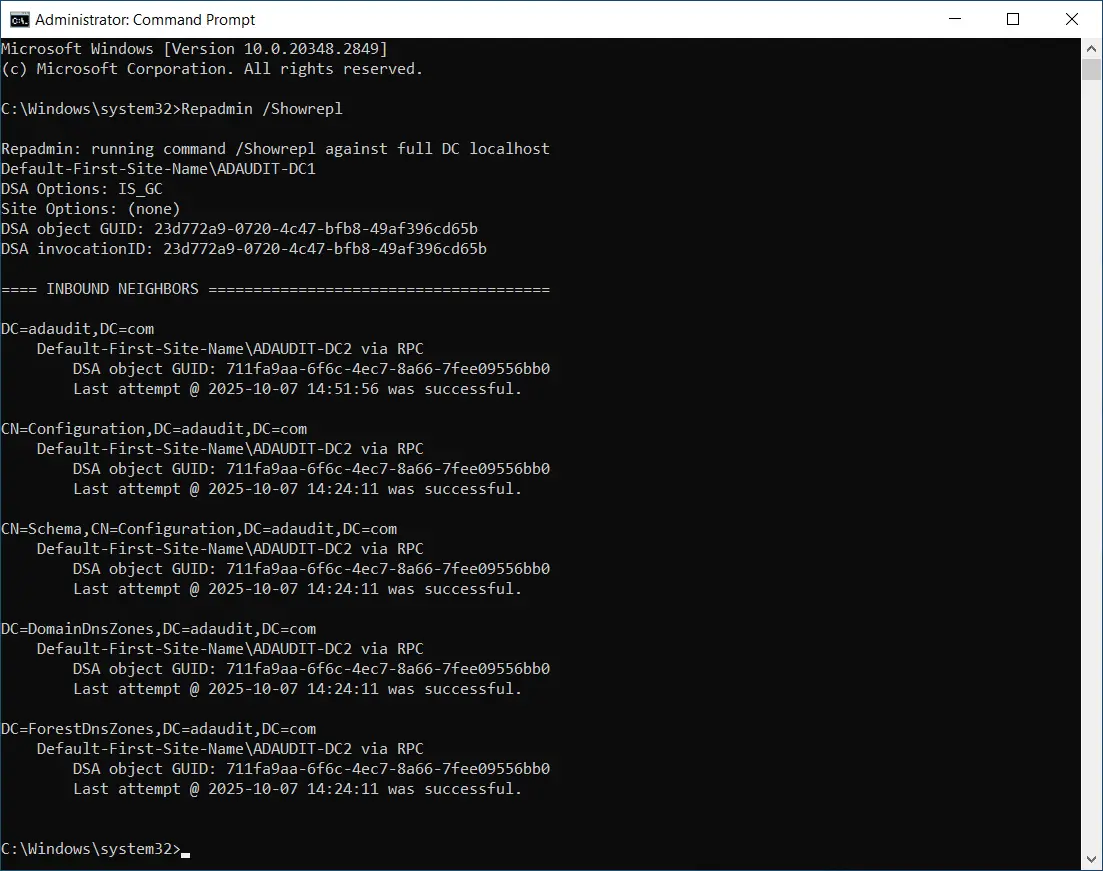
Führen Sie den Befehl repadmin /Showrepl aus, um den Status der eingehenden Replikation und Details zum letzten Replikationsversuch für jeden Namenskontext anzuzeigen.
repadmin /showrepl
Schritt 4: Replikation zwischen Replikationspartnern synchronisieren
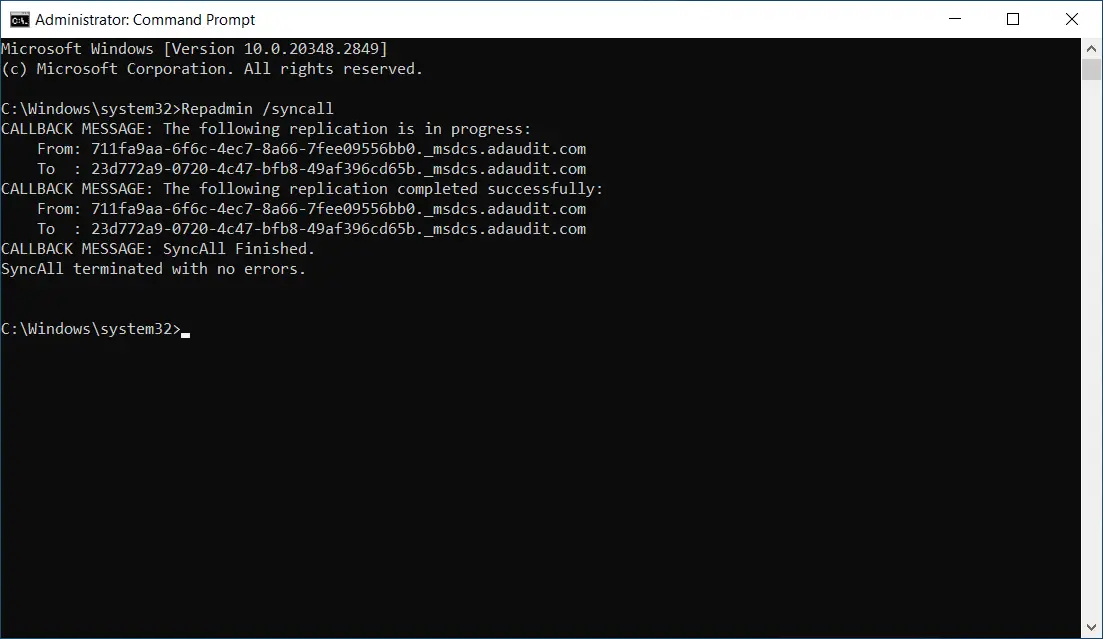
Führen Sie den Befehl repadmin /syncall aus, um die Synchronisierung zwischen Replikationspartnern zu erzwingen.
repadmin /syncall
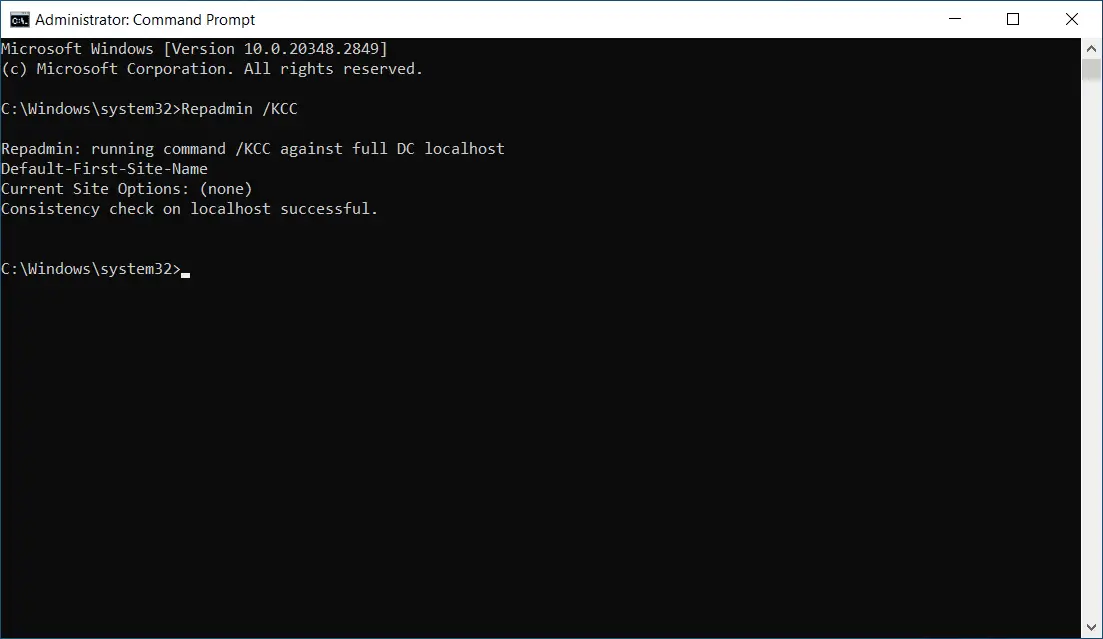
Schritt 5: KCC zur Neuberechnung der Topologie zwingen
Führen Sie den Befehl repadmin /kcc aus, um den Knowledge Consistency Checker (KCC) auf dem Zieldomänencontroller zu zwingen, seine Replikationstopologie sofort neu zu berechnen.
repadmin /kcc
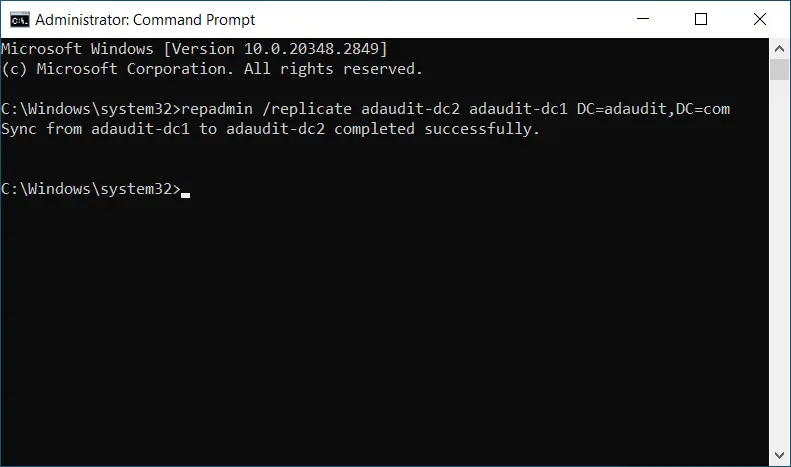
Schritt 6: Erzwingen der Replikation
Führen Sie den Befehl repadmin /replicate aus, um die Replikation eines bestimmten Namenskontexts von einem Quelldomänencontroller zu einem Zieldomänencontroller manuell zu erzwingen.
repadmin /replicate <DestinationDC> <SourceDC> <NamingContext>
So überprüfen Sie die Domänencontroller-Replikation mit PowerShell
PowerShell bietet Befehle zum Überprüfen der AD-Replikation. Die folgenden Befehle liefern detaillierte Informationen zum Replikationsstatus, zu Fehlern und zu Replikationsvorgängen in der Warteschlange.
-
Get-ADReplicationPartnerMetadata
Ruft Informationen zu den Replikationspartnern für einen bestimmten Domänencontroller ab, einschließlich des Status und des letzten Replikationsversuchs.
Get-ADReplicationPartnerMetadata -Target "DC1" -
Get-ADReplicationFailure
Zeigt die letzten Replikationsfehler für den angegebenen Domänencontroller an.
Get-ADReplicationFailure -Target "DC1" -
Get-ADReplicationQueueOperation
Zeigt alle Replikationsvorgänge an, die derzeit auf dem Ziel-Domänencontroller in der Warteschlange stehen.
Get-ADReplicationQueueOperation -Target "DC1"
Behebung häufiger Replikationsprobleme
| Problem | Symptome | Schritte zur Fehlerbehebung |
|---|---|---|
| Replikationslatenz | Änderungen werden auf anderen Domänencontrollern nicht angezeigt | Verwenden Sie repadmin /replsummary und überprüfen Sie die Netzwerkverbindung. |
| Replikationsfehler | Fehler im Ereignisprotokoll, Fehler in showrepl | Überprüfen Sie DNS, Zeitsynchronisierung und Firewall-Ports. |
| Veraltete oder verbleibende Objekte | Auf einem Domänencontroller gelöschte Objekte existieren weiterhin | Verwenden Sie repadmin /removelingeringobjects. |
| KCC-Topologieprobleme | Replikationspartner sind nicht korrekt | Führen Sie repadmin /kcc auf dem betroffenen Domänencontroller aus. |
Wie ADAudit Plus Transparenz bei der AD-Replikation schafft
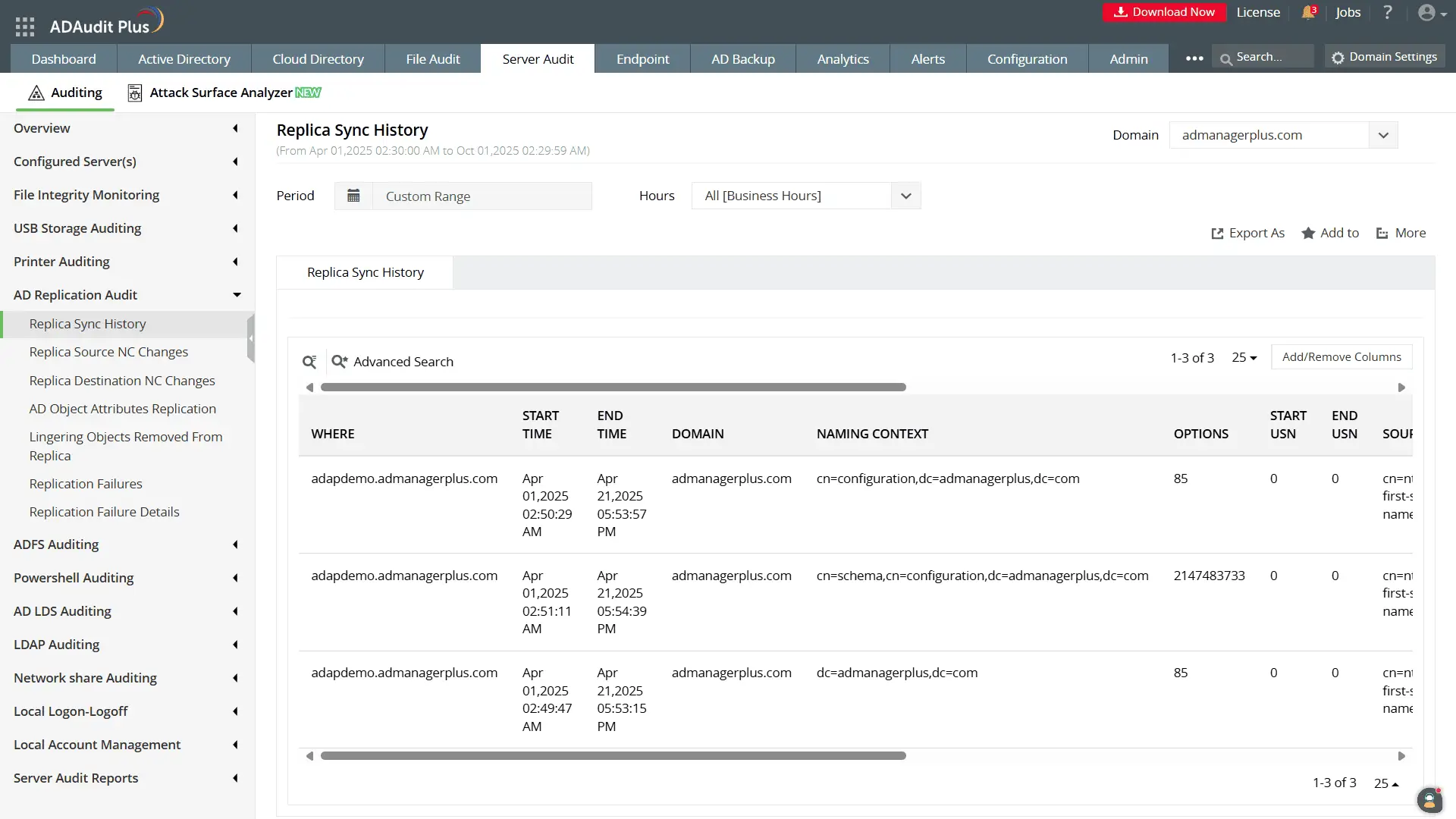
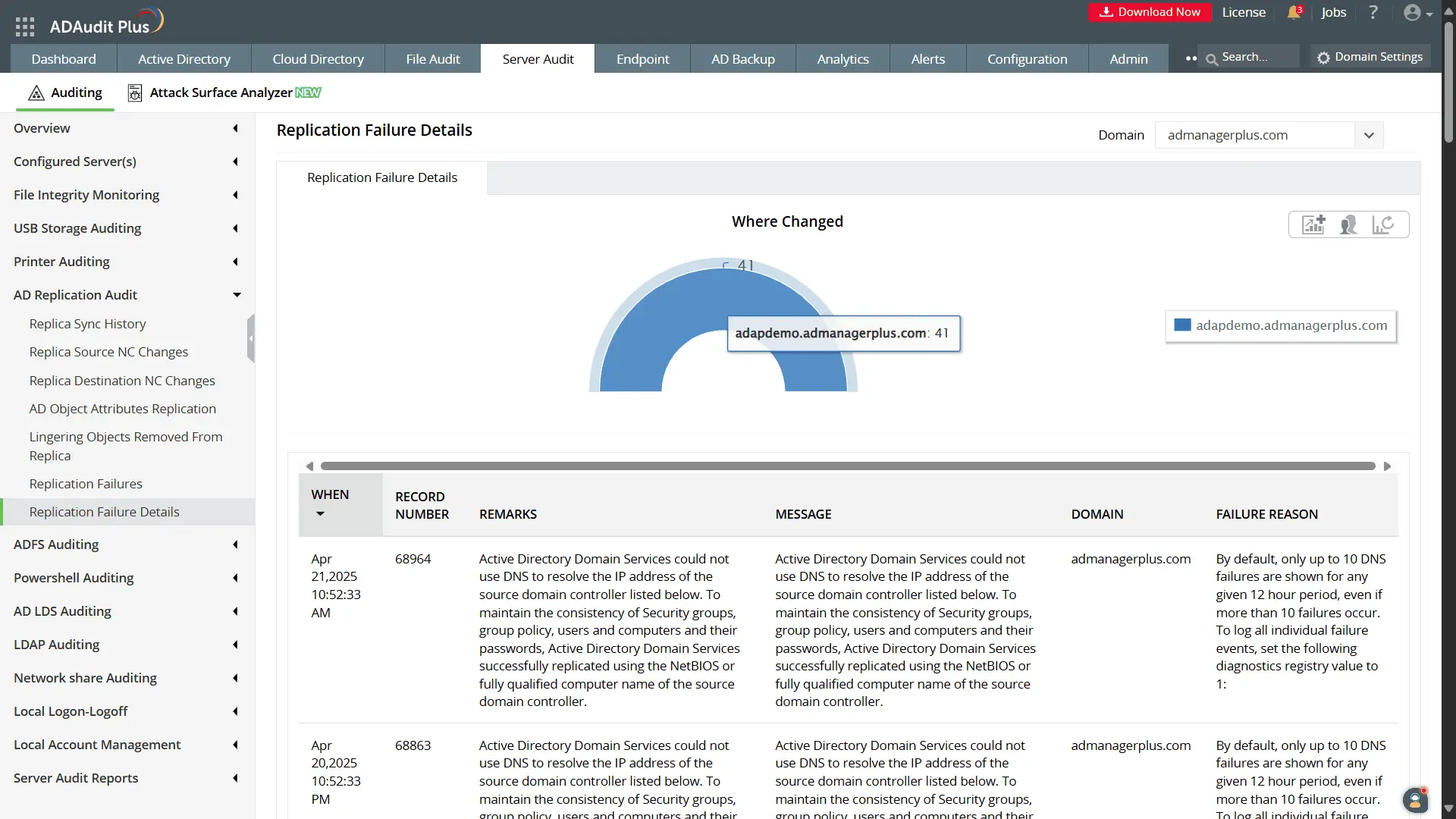
ManageEngine ADAudit Plus bietet eine umfassende Überwachung der AD-Replikation mit exklusiven Berichten, die Folgendes bieten:
- Visuelle Dashboards, die den Replikationsstatus anzeigen
- Warnmeldungen bei Replikationsfehlern und -verzögerungen
- Detaillierte Protokolle von Replikationsereignissen
- Berichte zur Analyse des Replikationsdatenverkehrs und des Zeitpunkts
Anpassbare Berichte zur Verfolgung des Synchronisierungsverlaufs von Replikaten:
Intuitive Diagramme, die Replikationsfehler hervorheben:
Einschränkungen bei der Verwendung nativer Methoden zur Überprüfung der AD-Replikation
Native Tools wie repadmin und die Ereignisanzeige werden häufig zur Überwachung der AD-Replikation verwendet, haben jedoch mehrere Nachteile.
- Manuell und zeitaufwändig: Sie erfordern eine manuelle Ausführung und Interpretation, was die Echtzeitüberwachung und proaktive Problemerkennung erschwert, insbesondere für Nicht-Experten.
- Keine zentralisierte Ansicht oder Warnmeldungen: Administratoren müssen jeden Domänencontroller einzeln überprüfen. Es gibt kein einheitliches Dashboard und keine integrierten Warnmeldungen, was die Reaktion auf kritische Probleme verzögern kann.
- Begrenzte Skalierbarkeit und Nachverfolgung: Native Tools lassen sich in großen oder standortübergreifenden Umgebungen nicht gut skalieren. Die historische Nachverfolgung ist minimal, es gibt keine integrierte Berichterstellung oder Datenaufbewahrung.
Um diese Herausforderungen zu bewältigen, vereinfacht ein Tool zur Änderungsüberwachung wie ADAudit Plus mit Echtzeit-Dashboards, automatisierten Warnmeldungen und historischen Einblicken die Überwachung der AD-Replikation und macht sie schneller und zuverlässiger.
Eine Komplettlösung für alle Ihre Anforderungen in den Bereichen IT-Audit, Compliance und Sicherheit
ADAudit Plus bietet Funktionen wie Änderungsaudits, Anmeldeüberwachung, Dateiverfolgung, Compliance-Berichte, Angriffsflächenanalyse, automatisierte Reaktionen sowie Sicherung und Wiederherstellung für verschiedene IT-Systeme.
Häufig gestellte Fragen
Um Replikationsfehler zu diagnostizieren, führen Sie das auf Domänencontrollern verfügbare Active Directory-Replikationsstatus-Tool aus oder verwenden Sie repadmin /showrepl. Um nur Replikationsfehler anzuzeigen, führen Sie repadmin /showrepl /errorsonly aus.
Um die Replikation zwischen zwei Domänencontrollern zu erzwingen, führen Sie den folgenden Befehl auf dem Domänencontroller aus, den Sie aktualisieren möchten:
repadmin /syncall <DC-name> /AeD
Wenn Sie Änderungen an einem Domänencontroller vornehmen und diese Änderungen auf andere Domänencontroller replizieren möchten, verwenden Sie:
repadmin /syncall <DC-name> /APeD
- Replikation innerhalb eines Standorts: Mit Ausnahme kritischer Verzeichnisaktualisierungen, die sofort repliziert werden, aktualisiert der Quelldomänencontroller alle 15 Sekunden die Änderungen an seinem nächstgelegenen Replikationspartner.
- Replikation zwischen Standorten: Standardmäßig beträgt das Replikationsintervall 180 Minuten, es kann jedoch so konfiguriert werden, dass es alle 15 Minuten ausgeführt wird.
Um die Standard-Replikationszeit zu ändern, öffnen Sie das Snap-In Active Directory-Standorte und -Dienste > gehen Sie zum Container Standortübergreifender Transport > wählen Sie den IP-Container > wählen Sie die Standortverknüpfung, die Sie ändern möchten > geben Sie den gewünschten Wert neben Replizieren alle ein > speichern Sie Ihre Änderungen.
Erleben Sie
ADAudit Plus kostenlos
Mit ADAudit Plus erhalten Sie:
- Replikationsstatus
- Übersichtliche Dashboards
- Umfassende Berichte
- Echtzeit-Warnmeldungen
- Und vieles mehr