-
Procedura per aggiungere una stampante ad Active Directory
-
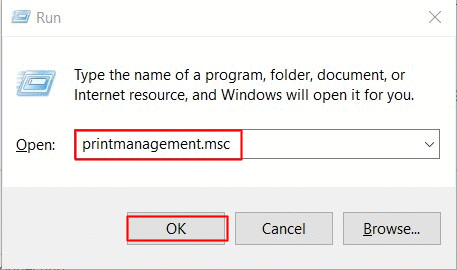
Sul tuo computer Windows, tieni premuto il Tasto Windowse premi contemporaneamente il tasto R per visualizzare la finestra di dialogo Esegui di Windows.
-
Digita printmanagement.msc, quindi premi Invio. Si aprirà Gestione stampa.
-
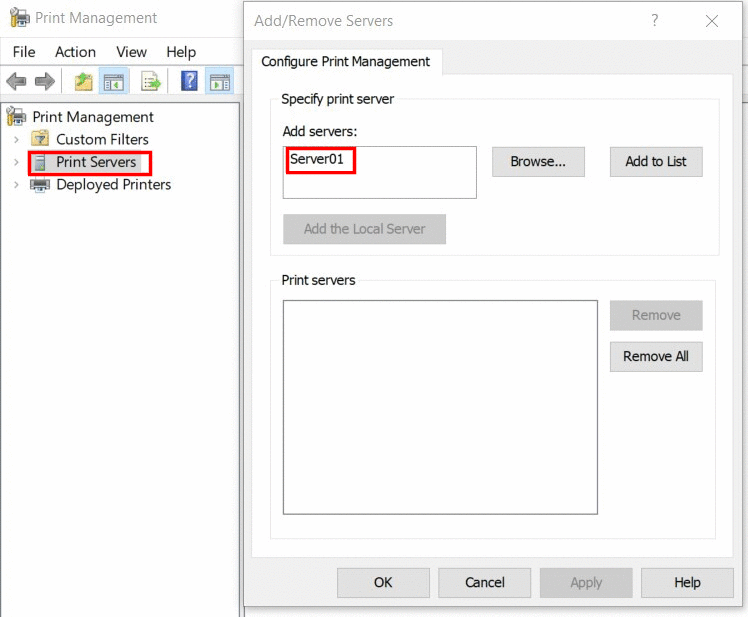
Fai clic con il pulsante destro del mouse su Server di stampa, scegli Aggiungi/Rimuovi server, quindi aggiungi l'indirizzo IP o il nome del computer da cui è condivisa la stampante.
-
Espandi Stampanti. Fai clic con il pulsante destro del mouse sulla stampante che vuoi aggiungere ad Active Directory, quindi seleziona Proprietà.
-
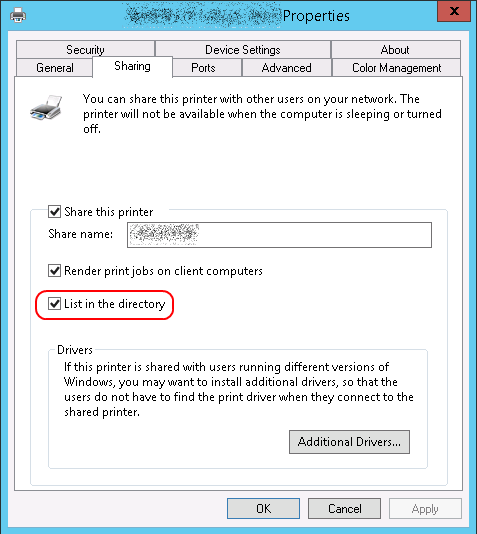
Seleziona la scheda Condivisione. Controlla l'Elenco nella directory per aggiungere la stampante all'ambiente AD.
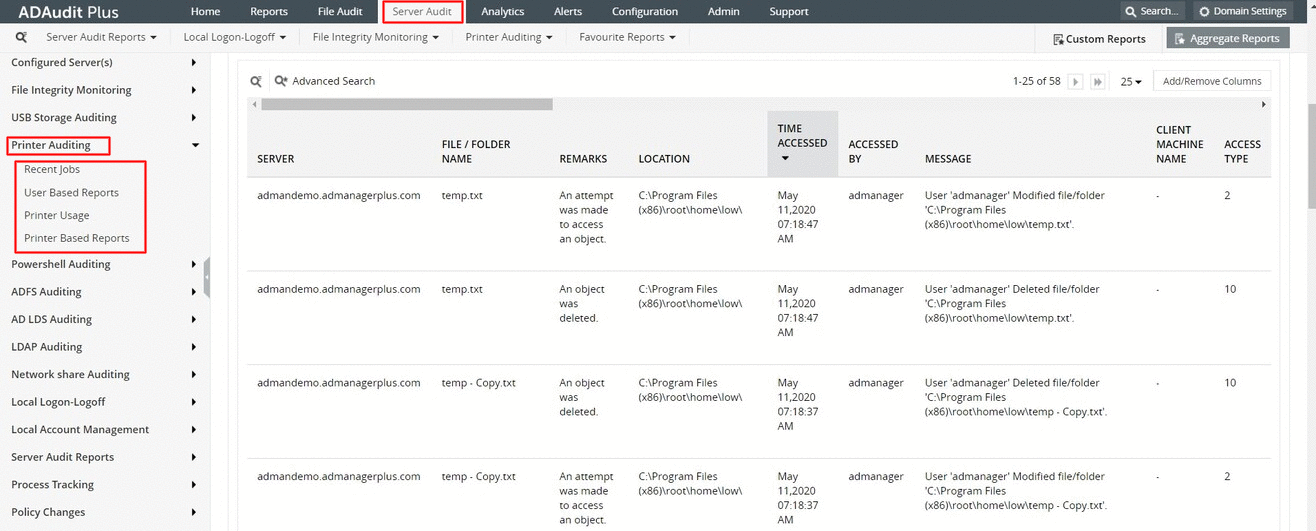
Le funzionalità di monitoraggio e controllo della stampante ADAudit Plus forniscono report sulle attività in tempo reale che descrivono l'utilizzo della stampante nel dettaglio. Le stampanti che sono state aggiunte all'ambiente AD verranno controllate da ADAudit Plus e verranno generati report. Gli amministratori possono controllare, monitorare e visualizzare centralmente i report preconfigurati e pianificare i report sull'utilizzo della stampante, i report basati sull'utente, i processi recenti e i report basati sulla stampante.
Vantaggi del controllo delle stampanti con ADAudit Plus
- Ottieni report di controllo della stampante preconfigurati per visualizzare i dettagli completi.
- Identifica tutti i file stampati sulla rete Windows.
- Elenca i dettagli del file con ora e data, il nome dell'utente che lo ha stampato.
- Tieni traccia del numero di pagine, delle copie, delle dimensioni dei file, del nome della stampante e dei dettagli del server per tutti i file stampati.
- Esporta i report di controllo nei formati XLS, CSV, PDF e HTML.
Il controllo nativo è un po' troppo?
Controllo del server di stampa con ADAudit Plus.
Scaricalo gratuitamente Versione di prova di 30 giorni completamente funzionante