-
Ecco come iniziare a installare la Gestione risorse file server, limitare la capacità di archiviazione dei file e specificare quali file di ordinamento possono essere archiviati in un percorso di file.
-
Passaggio 1: installa il ruolo Gestione risorse file server
-
Avvia "Server Manager" e fai clic su "Gestisci"---> "Aggiungi ruolo e funzionalità".
-
Naviga attraverso le fasi "Prima di iniziare", "Tipo di installazione" e "Seleziona server di destinazione" nel riquadro sinistro.
-
In Seleziona ruoli del server, cerca Servizi di archiviazione e file, espandi Servizi file e iSCI e seleziona la casella accanto a Gestione risorse file server.
Fai clic su Aggiungi funzionalità --->Avanti.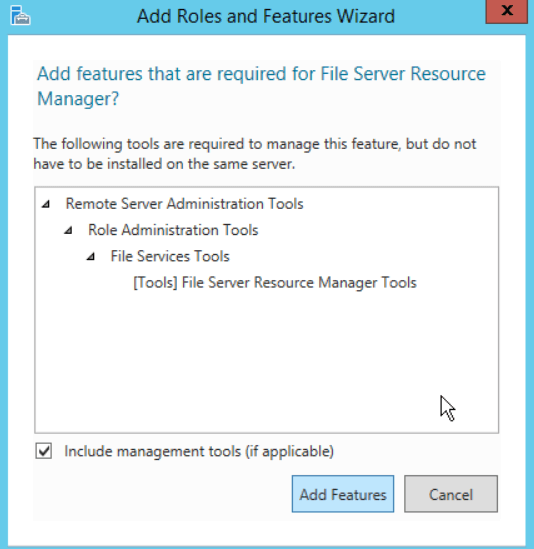
-
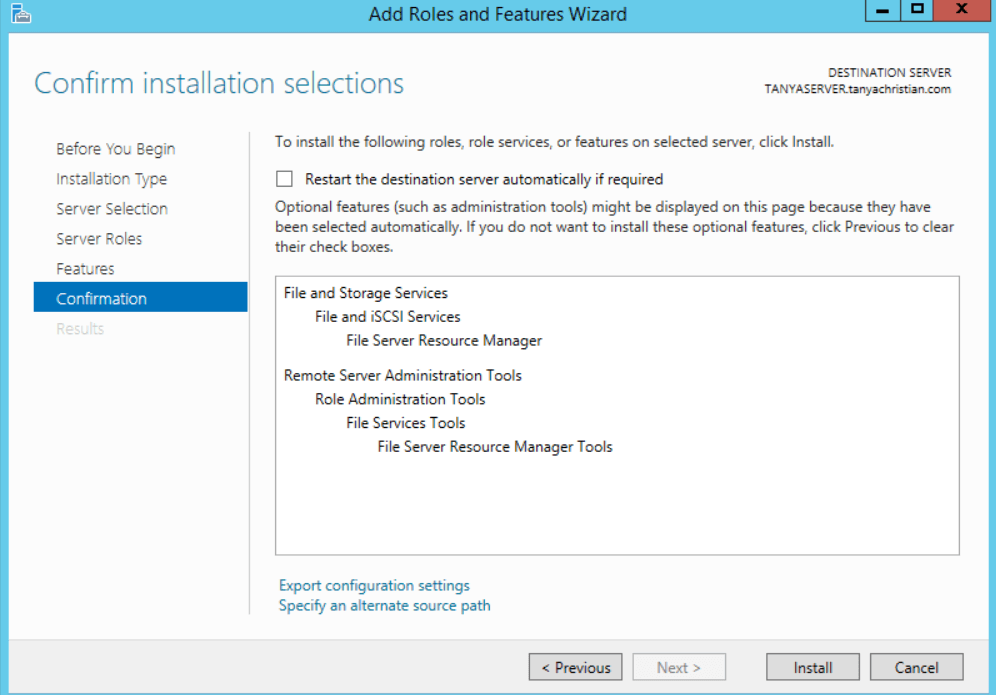
Fai clic su "Avanti" sul riquadro "Seleziona funzionalità" dopo aver accettato i valori predefiniti. Fai clic su "Installa". L'installazione della Gestione risorse file server richiederà un po' di tempo. Al termine, chiudi la procedura guidata.
-
Passaggio 2: imposta una quota di archiviazione
-
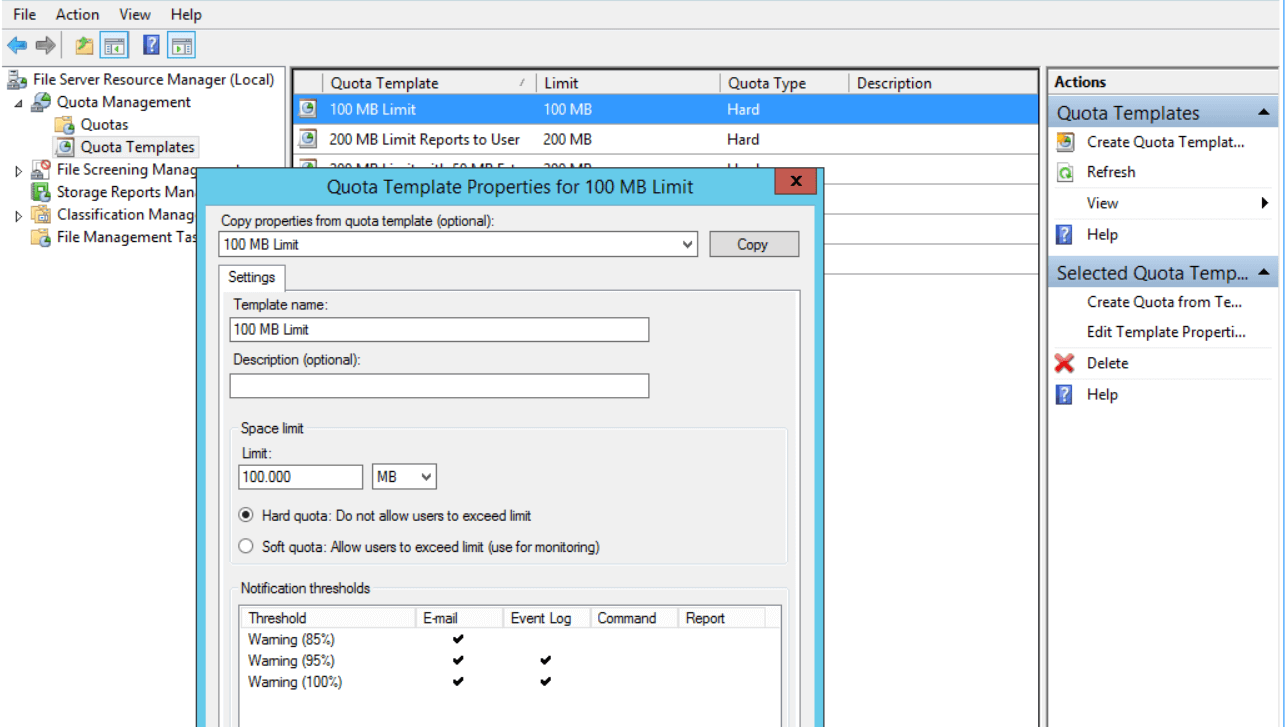
In "Strumenti"--->Gestione risorse file server espandi Gestione risorse file server (locale) per mostrare l'opzione "Gestione quote". Espandi e seleziona "Modelli di quote". Ti verrà fornito un elenco di modelli per l'assegnazione di un limite di quota per l'archiviazione.
-
Fai doppio clic sul limite desiderato dall'elenco ed espandi il modello "Copia proprietà dalle quote (facoltativo)". Seleziona il modello desiderato e fai clic su "Copia".
-
Seleziona l'icona "Quota fissa: non consentire agli utenti di superare il limite" per evitare che gli utenti superino il limite impostato per una cartella specifica. Fai clic su Aggiungi. Puoi impostare le soglie di notifica in base alle tue esigenze per ricevere una notifica che ti avvisi se sono state superate delle soglie.
-
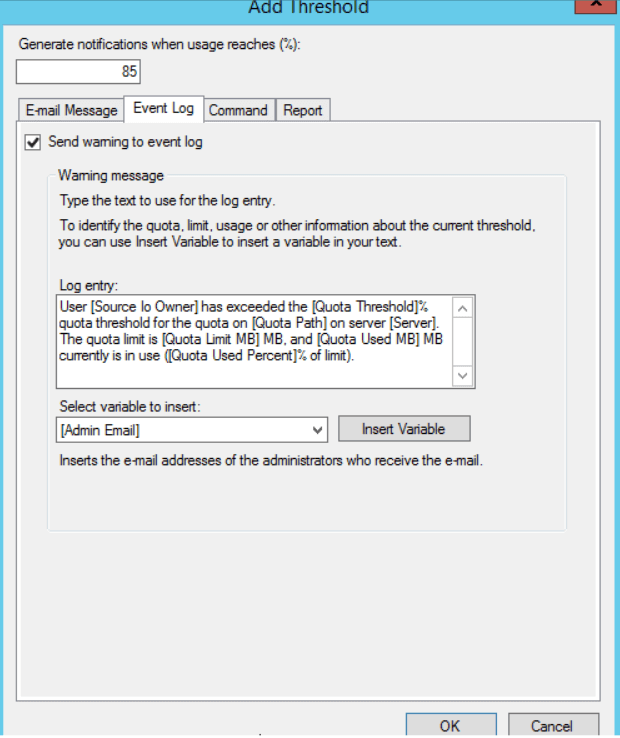
Puoi impostare l'attivazione di un avviso nel registro eventi. C'è una scheda "Registro eventi" in cui puoi selezionare "Invia avviso al registro eventi". Sotto la scheda "Report" puoi generare un report di qualsiasi quota superata e inviarlo agli amministratori successivi.
-
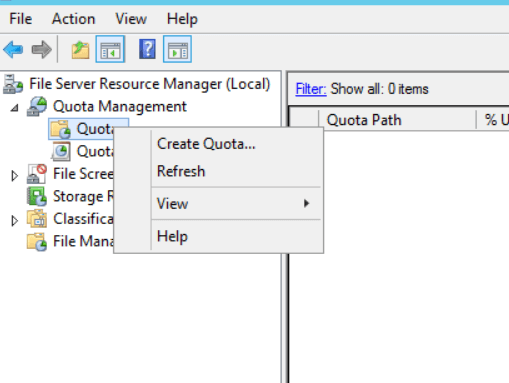
Quindi crea una quota personalizzata, specifica il percorso a cui vuoi applicarla, deriva le proprietà da un modello quota e aggiungile. A tale scopo, espandi il file "Gestione quote" per visualizzare il menu "Quota". Fai clic con il pulsante destro del mouse su questo menu e seleziona "Crea quota". Questo fa apparire la procedura guidata per la Creazione della quota.
-
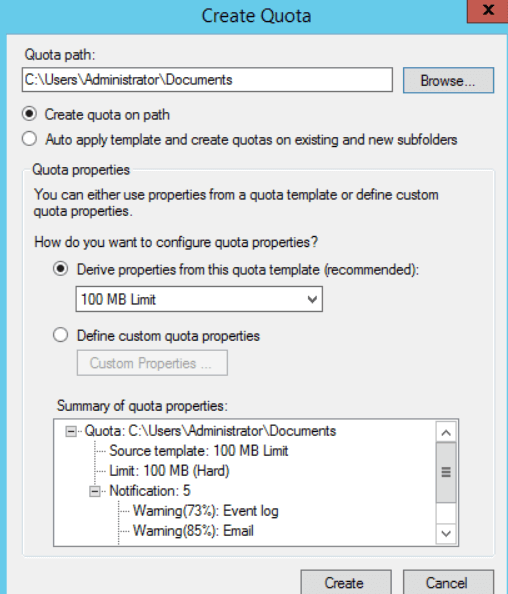
Seleziona "Crea quota sul percorso". Puoi anche selezionare "Deriva le proprietà da questo modello di quota",, selezionare il limite dall'elenco e fare clic su "Crea". Puoi fare un test provando a spostare una cartella con una dimensione che supera il limite.
-
Passaggio 3: configurazione dello screening dei file
-
Quando espandi il nodo "Gestione risorse file server" , trovi il nodo "Gestione screening dei file". Espandi questo nodo e fai clic sull'opzione "Gruppi di file". Verrà visualizzato un elenco di tipi di file. Quando applichiamo una di queste estensioni di file nell'elenco, blocchiamo la memorizzazione di quel particolare tipo di file nella posizione che definiremo in "Screening dei file" nel passaggio successivo.

-
Una volta terminata la configurazione del gruppo di file, puoi selezionare l'icona "Modello di screening dei file". In questo modo si ottiene un modello associato al gruppo di file specificato in precedenza. Fai doppio clic su questo modello.
-
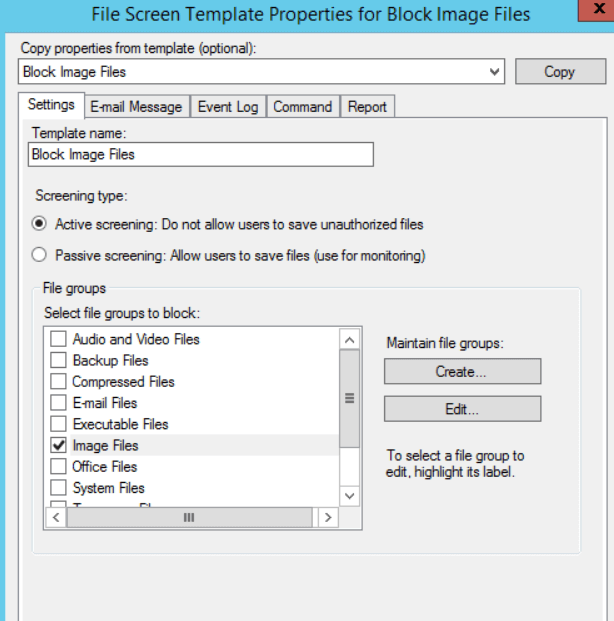
Nella finestra di dialogo che si apre, seleziona l'opzione "Screening attivo: non consentire agli utenti di salvare file non autorizzati". Se selezioni l'opzione "Screening passivo", questo consente agli utenti di salvare il tipo di file bloccato, ma viene generato un avviso per l'amministratore.
-
Come abbiamo fatto in precedenza, possiamo consentire l'attivazione di un avviso nel registro eventi se viene aggiunto un tipo di file non autorizzato.
-
Dopodiché puoi creare uno screening dei file. Fai clic con il pulsante destro del mouse su "Screening dei file" nel riquadro di sinistra, seleziona "Crea screening dei file". Viene visualizzata una finestra popup in cui puoi specificare il percorso del file a cui devono essere applicate queste regole. Inoltre, seleziona l'opzione "Deriva le proprietà da questo modello per lo screening dei file" e controlla se qui è stato scelto il modello di schermata del file corretto. Fai clic su "Crea".
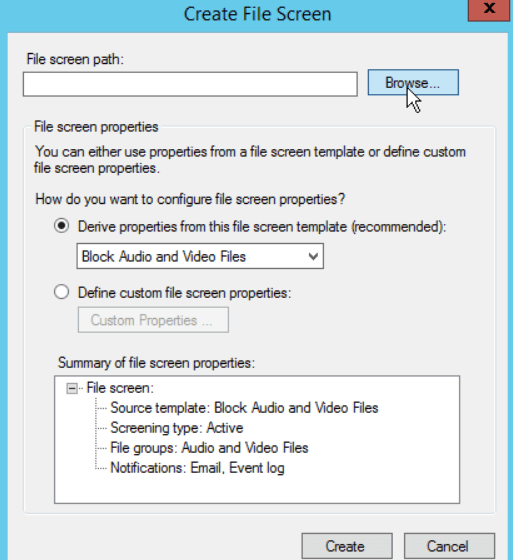
I passaggi seguenti consentono di specificare il tipo di file che può essere archiviato in un determinato percorso di file.
Il controllo di Active Directory è diventato più semplice!
ADAudit Plus viene fornito in bundle con più di 300 report predefiniti che semplificano il controllo di AD. La soluzione offre un controllo completo di tutti i tuoi file server. Fornisce una visione olistica di tutte le attività sui file server, incluse le modifiche alle autorizzazioni SACL, gli accessi non riusciti ai file e le modifiche ai file. Scopri le altre funzionalità di ADAudit Plus qui.
Scarica ADAudit Plus
Il controllo nativo è un po' troppo?
Semplifica il controllo e la creazione di report dei file server con ADAudit Plus.
Richiedi la tua prova gratuita Versione di prova di 30 giorni completamente funzionante