Con auditoría nativa de AD
Con ADAudit Plus
Cómo verificar la actividad de cambios de permisos del registro de Windows con ADAudit Plus
Una vez que se instala ADAudit Plus, este configura automáticamente las directivas de auditoría necesarias para la auditoría de Active Directory.
Para habilitar la configuración automática: Inicie sesión en la consola web de ADAudit Plus → Configuración de dominio → Directiva de auditoría: Configurar.
Los cambios de permisos en el registro de Windows se pueden identificar siguiendo los pasos a continuación:
- Inicie sesión en ADAudit Plus.
- Seleccione el dominio requerido en la lista desplegable.
- Vaya a la pestaña de Informes .
- Navegue a Cambios en la configuración de GPO.
Seleccione Cambios en la configuración de Windows.
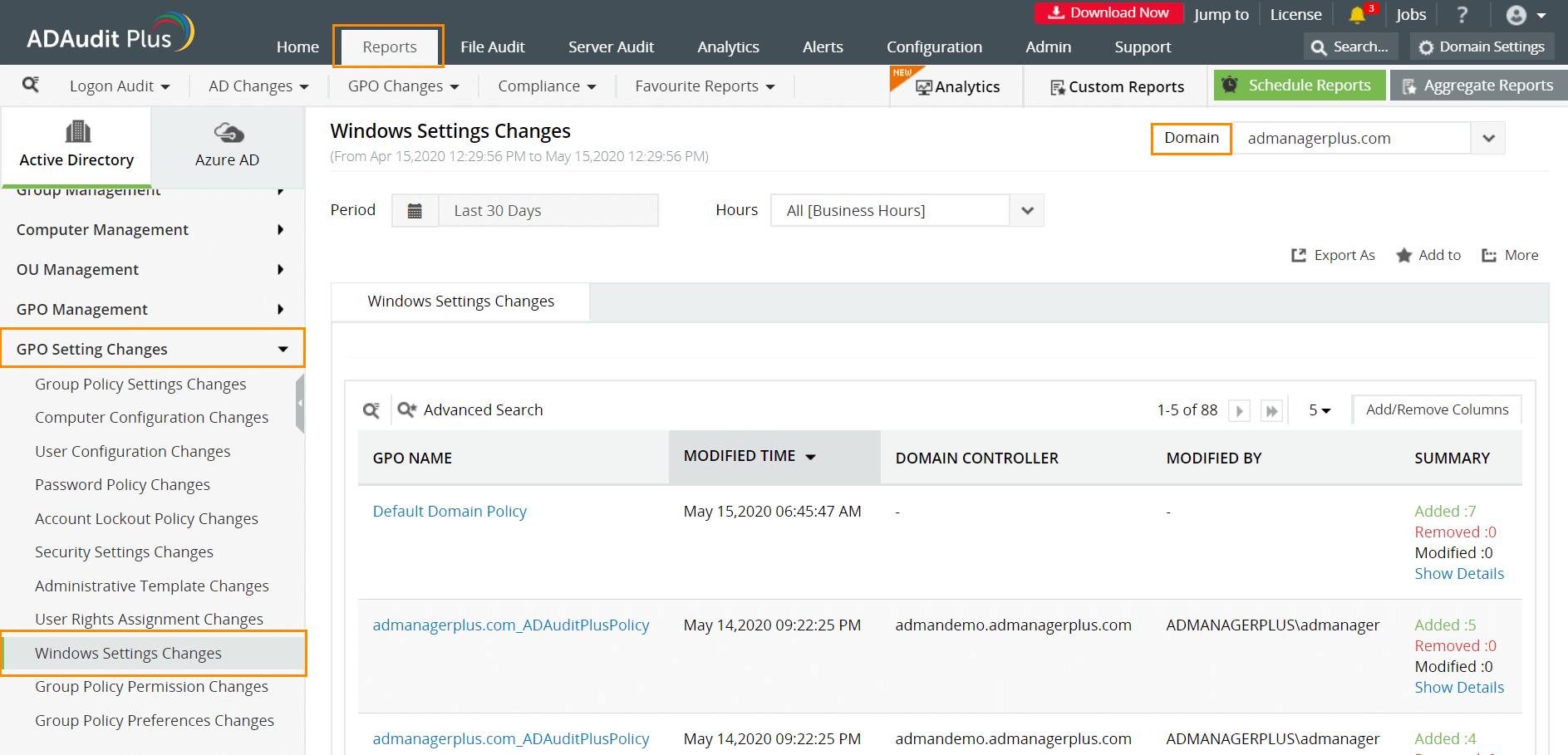
ADAudit Plus permite a los administradores de TI tener una imagen completa de todas las actividades que ocurren dentro de la red de su organización. Las capacidades de monitoreo en tiempo real y los informes listos para usar que ofrece ADAudit Plus facilitan el seguimiento de los cambios críticos en los permisos del registro de Windows y detectan y previenen contratiempos.

Con la auditoría nativa de AD, así es como puede supervisar los cambios en los permisos del registro de Windows:
Paso 1: Habilitación de las directivas de auditoría necesarias
- Inicie el Administrador del servidor en la instancia de Windows Server.
- En Administrar, seleccione Administración de directivas de grupo e inicie la consola de administración de directivas de grupo.
- Navegue a Bosque ➔ Dominio ➔ Su dominio ➔ Controladores de dominio.
- Cree un nuevo GPO y vincúlelo al dominio que contiene el registro que se va a supervisar, o edite cualquier GPO existente que esté vinculado al dominio para abrir el Editor de administración de directivas de grupo.
- Navegue a Configuración del equipo ➔ Configuración de Windows ➔ Configuración de seguridad ➔ Directivas locales ➔ Directiva de auditoría.
La directiva de auditoría enumera todas sus sub-políticas en el panel derecho, como se muestra en la figura siguiente.
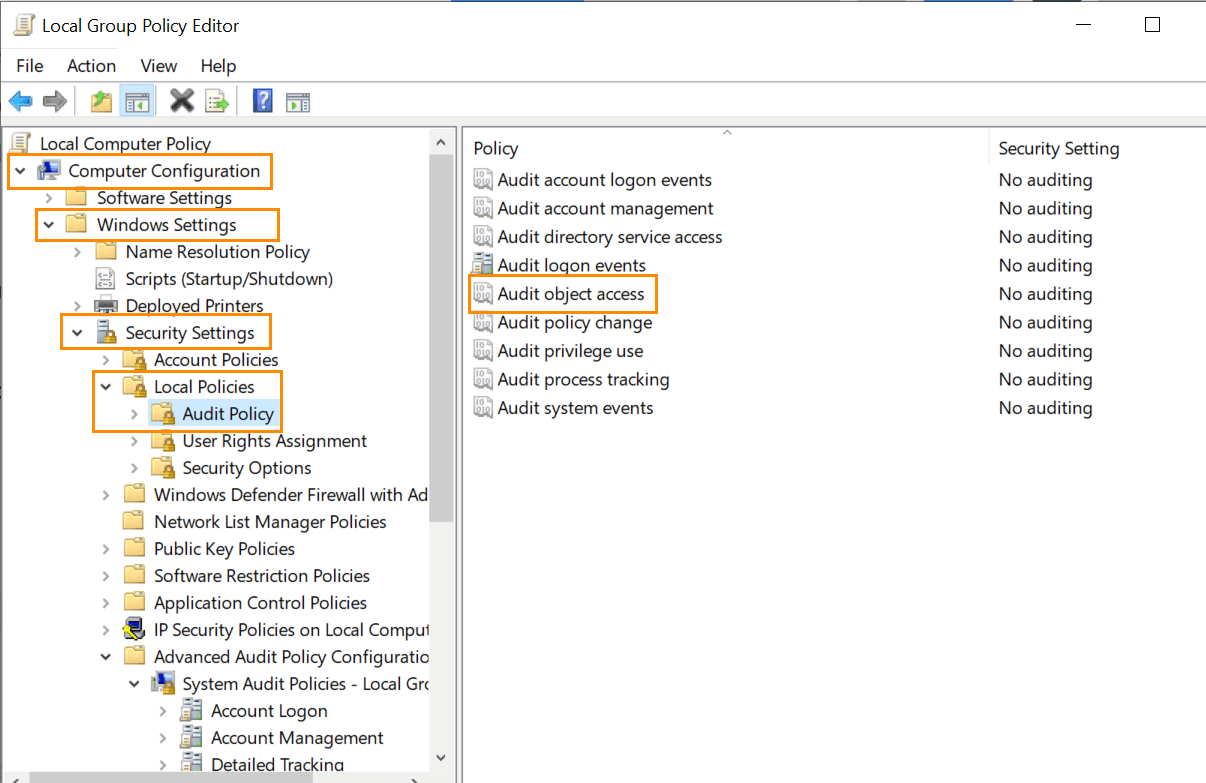
- En Directiva de auditoría, active la auditoría de eventos de éxito y error de la directiva de acceso a objetos de auditoría.
- Haga clic en Aplicar y en Aceptar para cerrar la ventana Propiedades.
- Para aplicar estos cambios en todo el dominio, ejecute el comando gpupdate /force en la consola de ejecución .
Paso 2: Habilite la auditoría a través del Editor del Registro
- Haga clic en Inicio, Ejecutar y escriba Regedit y presione Entrar.
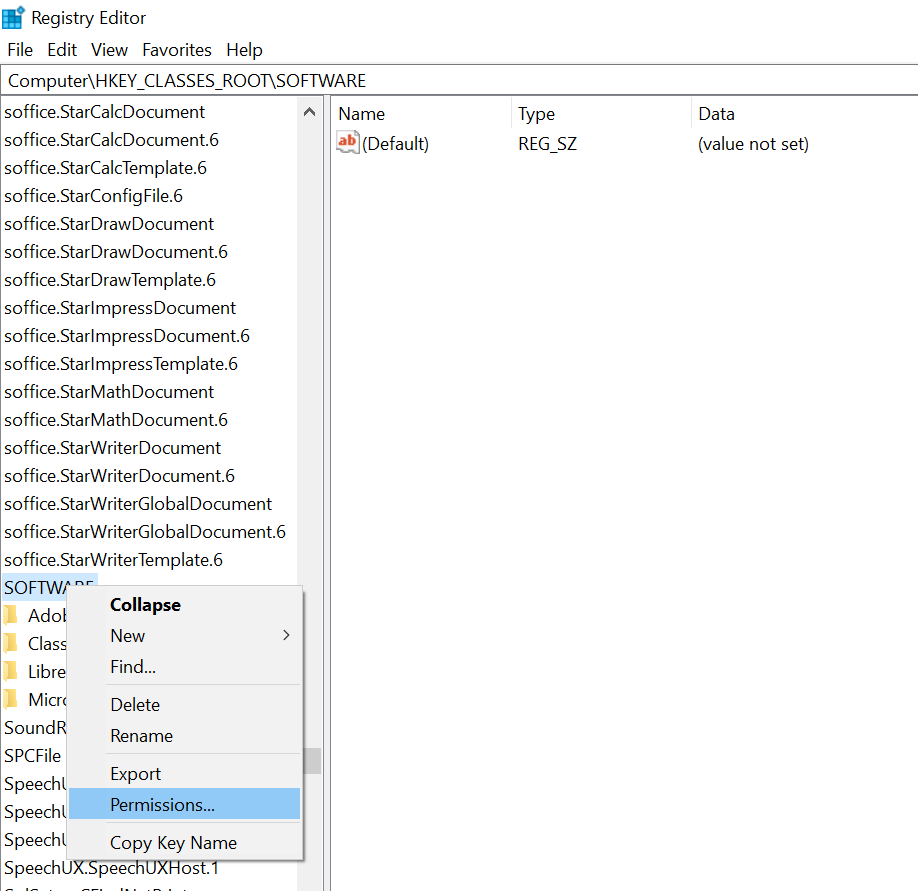
- En el Editor del Registro, navegue hasta la clave que desea auditar.
Haga clic con el botón derecho en la clave y seleccione Permisos.
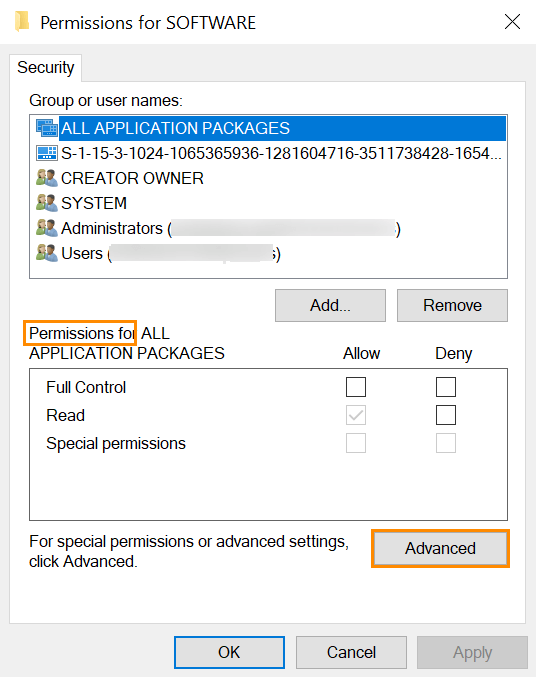
Haga clic en Avanzado en el cuadro de diálogo Permisos para y haga clic en Agregar.
- Aplique la siguiente configuración
- Principal: Todos
- Tipo: Todo
- Se aplica a: Esta clave y las sub-claves
- Permisos: Active la casilla de verificación Control total .
- Haga clic en Aplicar, luego en Aceptar y cierre la consola.
Paso 4: Vea eventos en el Visor de eventos
- En la ventana Visor de eventos, vaya a Registros de Windows ➔ Registros de seguridad .
- Haga clic en Filtrar registro actual en Acción en el panel derecho.
- Busque el identificador de evento 4670, esto identifica los cambios de permisos del registro de Windows.
Puede hacer doble clic en el evento para ver las propiedades del evento.
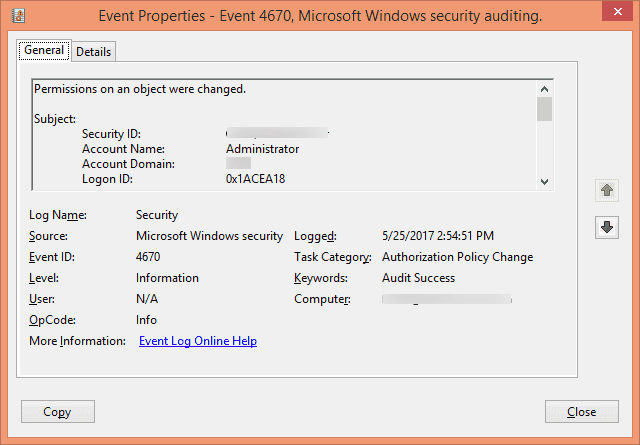
Estos pasos deben repetirse para todas las claves del Registro para auditar los cambios en los permisos del Registro. Comprobar manualmente cada evento requiere mucho tiempo, es ineficiente y prácticamente imposible.


¿Se está volviendo demasiado la auditoría nativa?
Simplifique la auditoría y la generación de informes de cambios de permisos de registro de Windows con ADAudit Plus.
Obtenga su prueba gratuitaPrueba gratuita de 30 días con todas las funciones
ADAudit Plus simplifica el monitoreo de los cambios en los permisos del registro de Windows al ofrecer informes predefinidos de cambios en la configuración de Windows que son fácilmente comprensibles. ADAudit Plus también ofrece la opción de generar informes personalizados y exportarlos en su formato preferido (PDF, XLS, HTML y CSV).