¿Cómo configurar Office 365 en los ajustes del servidor de correo?
Este documento explica los pasos necesarios para configurar Office 365 en los ajustes del servidor de correo en Browser Security Plus.
- Autenticación OAuth
- Autenticación básica
Autenticación OAuth
Para conseguir la autenticación OAuth para configurar el servidor de correo, siga los pasos que se indican a continuación:
- Inicie sesión en Endpoint Central y haga clic en Admin -> Ajustes del servidor -> Servidor de correo.
- Especifique la información que figura a continuación:
- Nombre del servidor : smtp.office365.com
- Puerto: 587
- Dirección de correo electrónico del remitente: Cualquier dirección de correo electrónico con un buzón independiente (no compartido)
- Dirección de correo electrónico de prueba: Cualquier dirección de correo electrónico
- Tipo de correo electrónico: SMTP
- Habilitar TLS: Sí
- Nombre de usuario: Se requiere cualquier dirección de correo electrónico con "Licencia de Exchange Online" y "Registro de la aplicación".
Siga las instrucciones que se indican a continuación para ver si la licencia de Exchange Online y el registro de la aplicación está disponible para su cuenta.
Licencia de Exchange Online
Para comprobar si la "licencia de Exchange Online" está disponible para su cuenta, acceda al centro de administración de Microsoft y vaya a Usuarios-> Usuario activo -> Seleccione el nombre del usuario -> Panel de propiedades -> Licencia y aplicaciones.
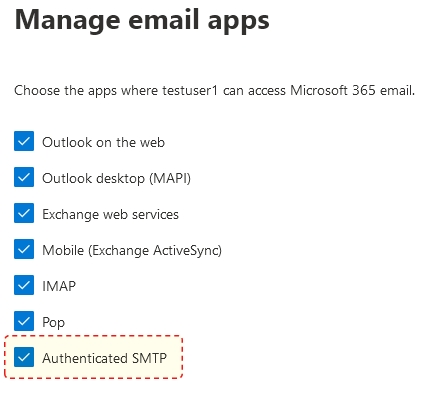
Una vez realizada la verificación de la licencia, active Autenticar SMTP para acceder al correo electrónico de Microsoft 365. En la página de propiedades del usuario vaya a Correo -> Aplicaciones de correo electrónico -> Habilitar SMTP autenticado
Si el Nombre de usuario y la Dirección de correo electrónico del remitente son iguales
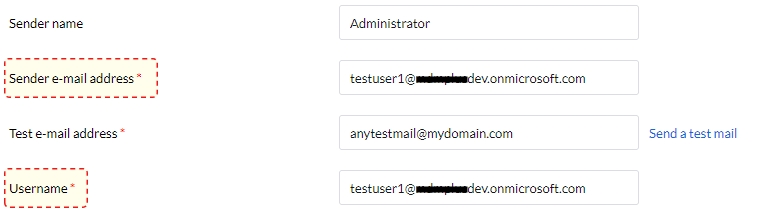
Verifique los criterios indicados antes de proceder a guardar la configuración del servidor de correo.
Si el nombre de usuario y la dirección de correo electrónico del remitente son diferentes:
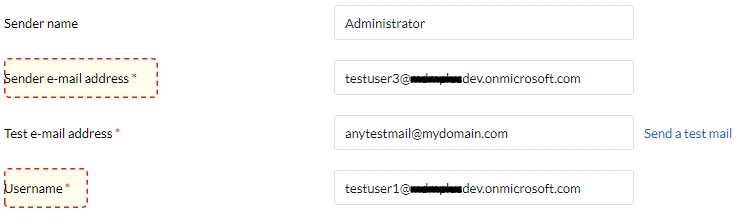
Si el nombre de usuario y la dirección de correo electrónico del remitente son diferentes, asegúrese de que el Nombre de usuario proporcionado tenga permiso para "enviar en nombre" de la dirección de correo electrónico del remitente.
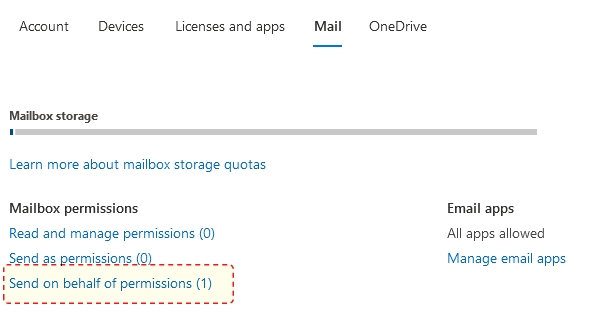
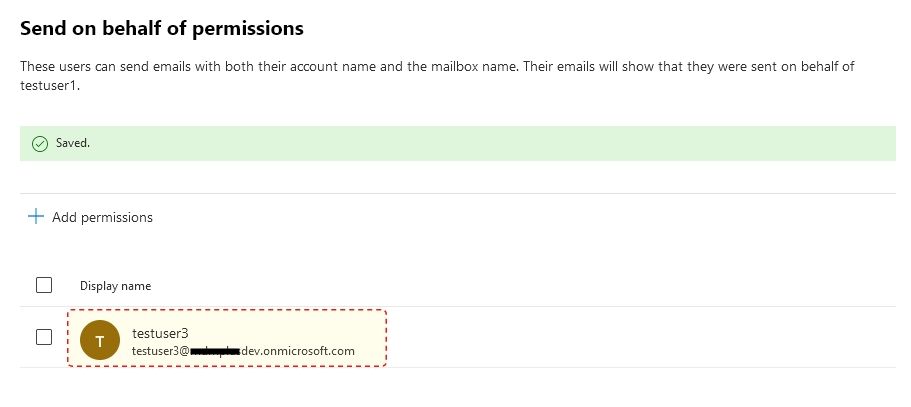
Para añadir el permiso para enviar en nombre de, siga los pasos que se indican a continuación:
- Inicie sesión en el centro de administración de Microsoft -> Vaya a la página Usuarios -> Usuarios activos.
- Seleccione el nombre del usuario proporcionado como Nombre de usuario para abrir su panel de propiedades.
- En el panel de propiedades, seleccione la pestaña de correo -> permisos para enviar en nombre de.
- Seleccione Añadir permisos -> Elija el nombre del usuario proporcionado en Dirección de correo electrónico del remitente.
Registro de aplicaciones
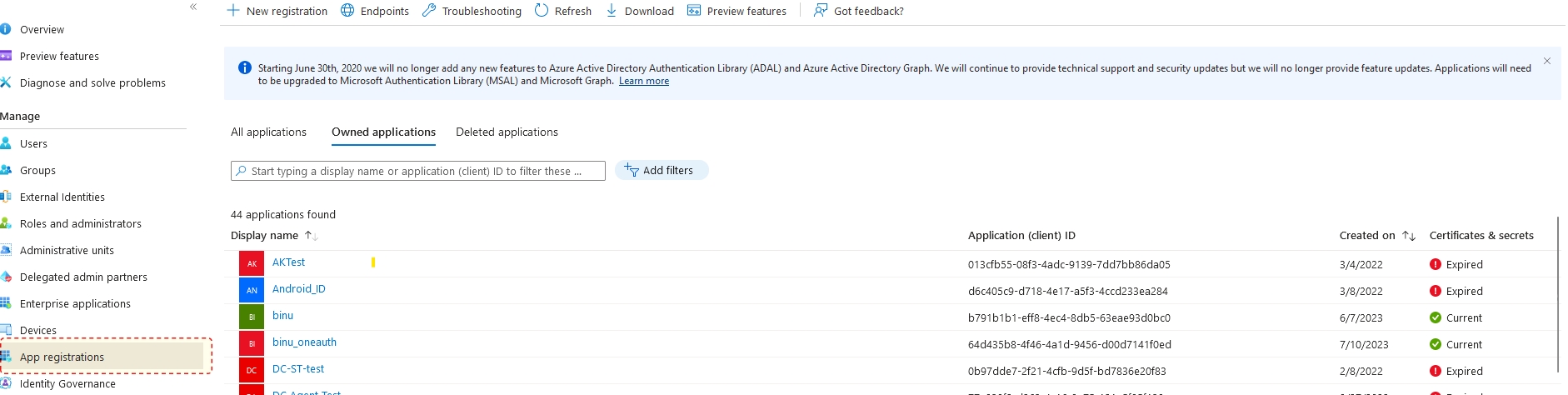
- Inicie sesión con el nombre de usuario introducido anteriormente y vaya a Registros de aplicaciones -> Nuevo registro.
- Introduzca el nombre y elija el tipo de cuenta. Las Cuentas pueden estar en cualquier directorio de la organización (directorio Azure AD o multi inquilino) y cuentas personales de Microsoft (por ejemplo, Skype, Xbox).
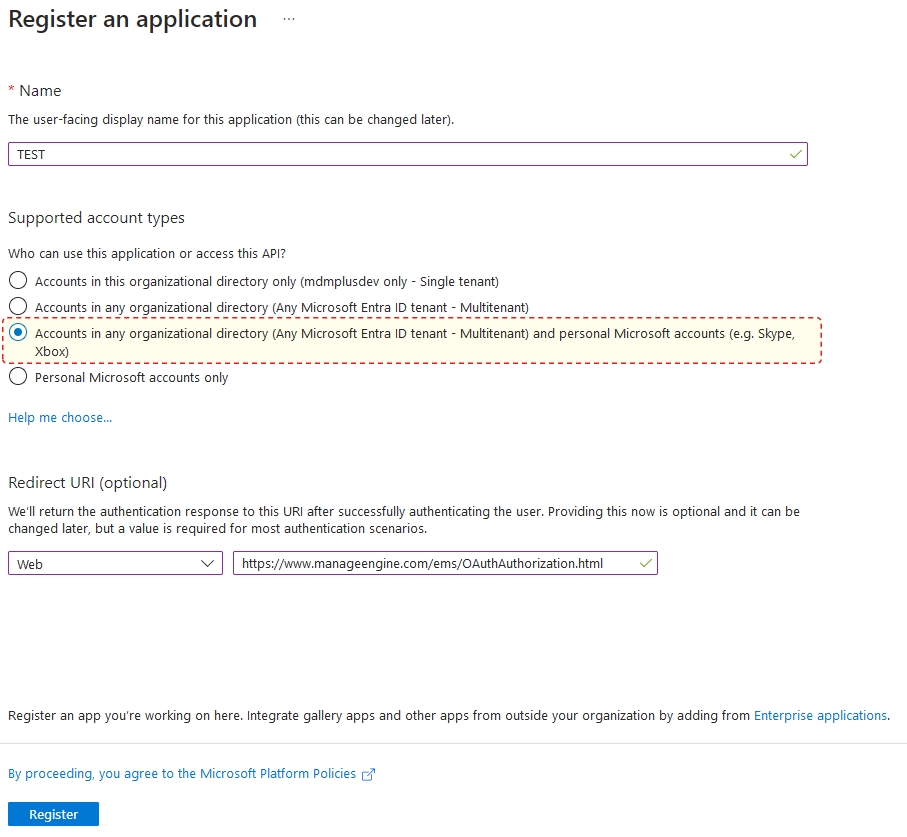
- Obtenga la URL de redirección del servidor Endpoint Central navegando hasta Configuración del servidor de correo -> OAuth -> Configuración del servidor de autorización->Redirección URL.
Nota: La URL de autorización, la URL del token y el alcance se completan automáticamente en función del nombre del servidor.
En los Detalles del servidor de autorización copie la URL de redirección.

- Elija el tipo de plataforma y pegue la URL de redirección y haga clic en Registrar.
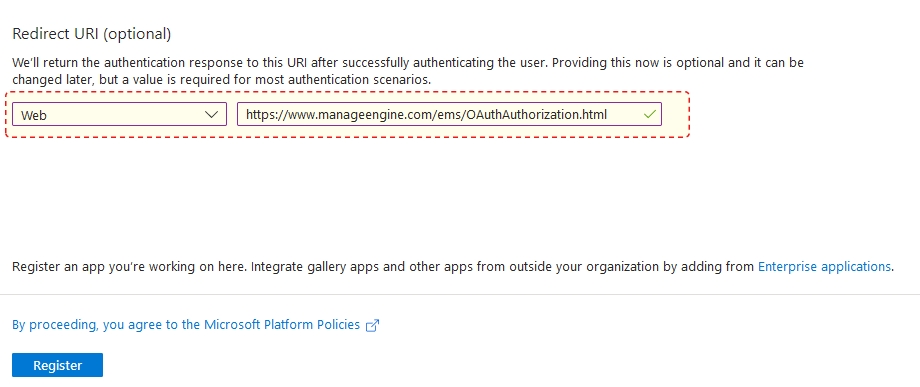
- Ha obtenido correctamente el ID de cliente.
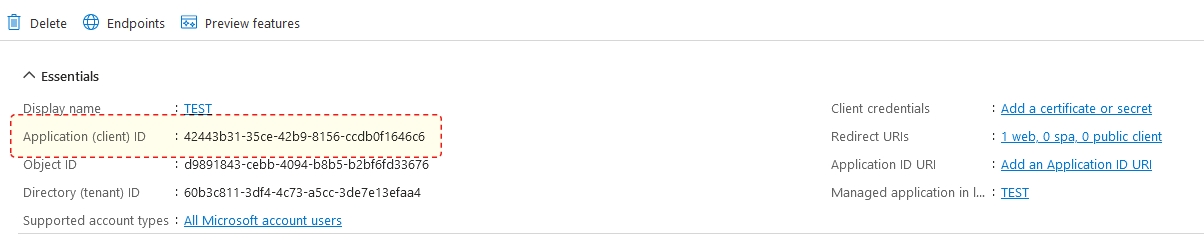
Para crear un secreto de cliente, vaya a Certificados y Secretos y haga clic en Nuevo secreto de cliente.
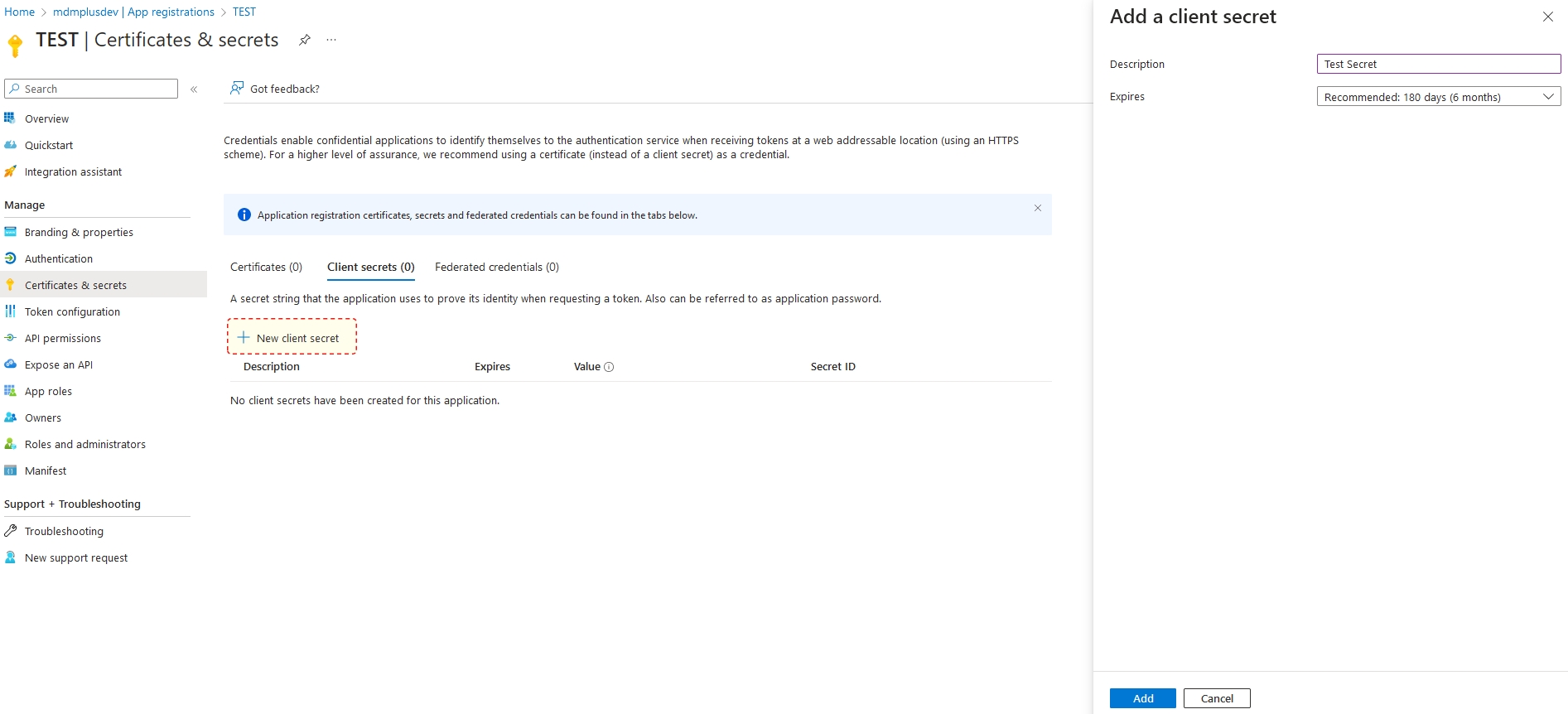
- Introduzca la descripción y el periodo de caducidad del secreto y pulse Añadir para obtener el secreto de cliente.
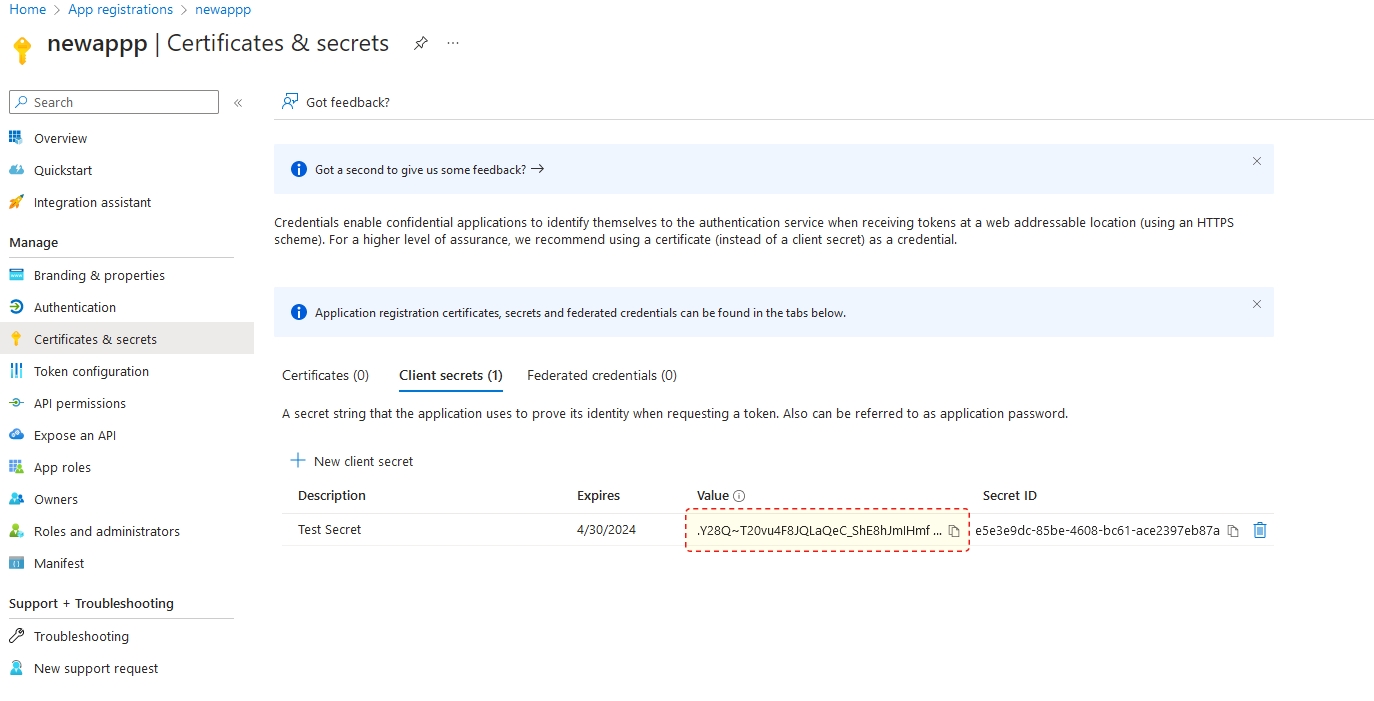
- Introduzca el ID de cliente y el secreto de cliente en la consola de Endpoint Central y haga clic en Guardar.
Ahora, ha configurado correctamente la autenticación OAuth para los ajustes del servidor de correo.
Autenticación básica
Nota: Siempre es recomendable configurar office 365 en la configuración del servidor de correo a través de OAuth.
Para conseguir la autenticación básica para configurar el servidor de correo, siga los pasos que se indican a continuación:
- Haga clic en Admin -> Ajustes del servidor -> Ajustes del servidor de correo.
- Especifique la información que figura a continuación:
- Nombre del servidor: smtp.office365.com
- Puerto: 587
- Dirección de correo electrónico del remitente: Cualquier dirección de correo electrónico con un buzón independiente (no compartido)
- Dirección de correo electrónico de prueba: Cualquier dirección de correo electrónico
- Tipo de correo electrónico: SMTP
- Habilitar TLS: Sí
- Nombre de usuario: Cualquier dirección de correo electrónico del usuario con permiso para "Enviar en nombre de"
- Contraseña: Especifique su contraseña
Ha configurado correctamente Office 365 en los Ajustes del servidor de correo.